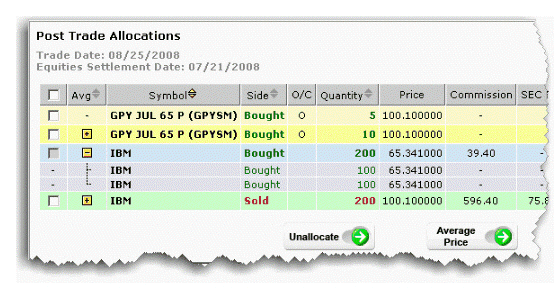
分配屏幕由两部分组成。顶部显示了已经被分配或可用于分配的当天交易。该部分按如下所示被颜色加注以便快速参考:
|
颜色 |
描述 |
|
黄色 |
交易未被分配。 |
|
蓝色 |
交易已经被部分分配。 |
|
绿色 |
交易被完全分配。 |
|
淡紫色 |
标识平均价格交易的边。 |
每行开始处的复选框被用来为交易后分配选择边;如果交易已经被分配则被用来撤销分配,并被用来创建一笔平均价格交易。
如果您有多个交易账户,您必须从交易账户列表中选择一个感兴趣的账户,其如下所示出现。如果您没有多个账户,交易账户列表将不会显示。
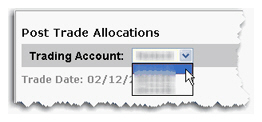
交易账户在交易账户列表中按照颜色被分类,如下所示:
|
颜色 |
描述 |
|
黄色 |
账户的交易未被分配。 |
|
蓝色 |
账户的某些交易尚未被分配。 |
|
绿色 |
账户的全部交易已经被分配。 |
|
白色 |
对该账户已无可用的交易。 |
底部的部分包括了为账户定义的被批准的清算经纪商列表,并提供了输入区域来让您输入每笔交易您想要分配的百分比。
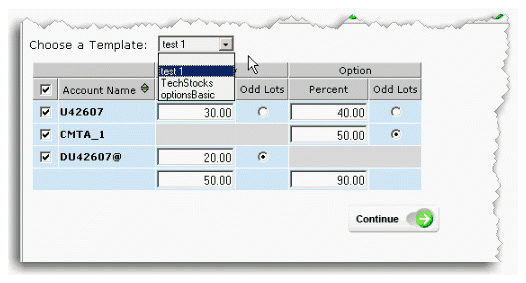
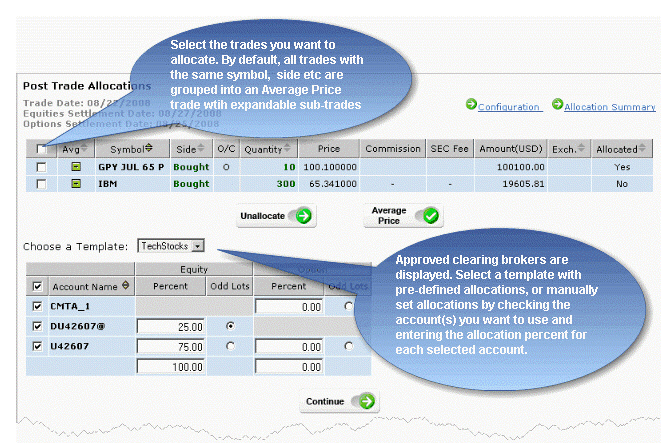
使用交易列表中的复选框来选择您想要分配的交易。
在底部的矩阵中,选中您想要对其分配交易或一部分交易的清算账户。
对每个被选定的账户,输入要分配的交易的百分比值。
您必须定义一个零股接受者,零股分配数额将被发送至该接受者。
点击继续来查看您的交易分配。
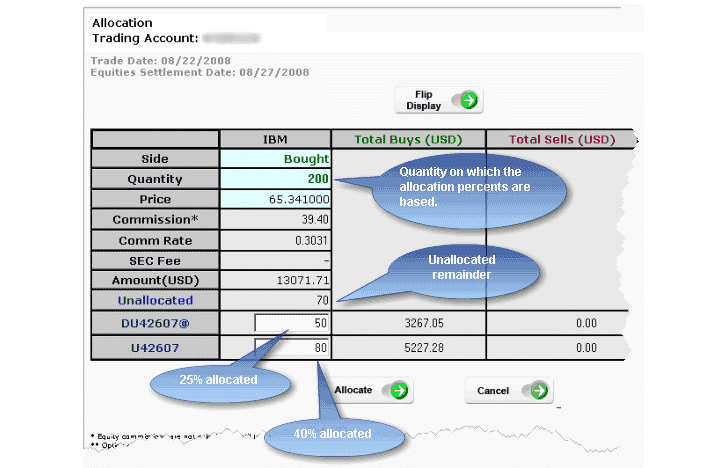
检查您的分配并点击分配,或者点击取消来作出更改。被分配的交易按字母顺序被显示在分配总结中。
如上图所示的分配检查窗口有两种显示模式:按栏显示的账户(默认)和按行显示的账户(如上所示)。通过点击分配数据顶部的改变显示按钮来更改显示模式。使用配置页面来更改默认的显示模式。
要使交易后分配过程更加简单和更为有效,从配置页面创建可重复使用的分配模板。
使用交易列表中的复选框来选择您想要分配的交易。
从下拉列表中选择一个模板。该模板将被应用于您在第1步中选择的所有交易。
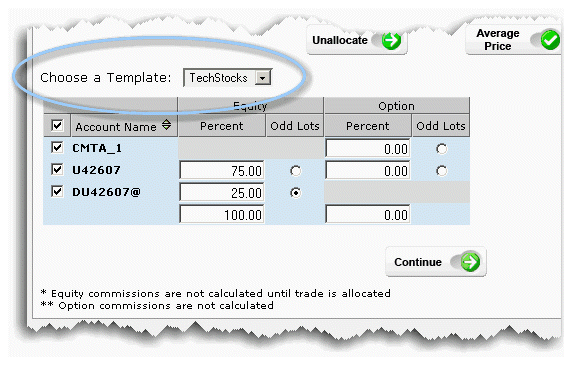
点击继续来检查您的交易分配。
检查您的分配并点击分配,或者点击取消来作出更改。被分配的交易按字母顺序被显示在分配总结中。