打开导航
主屏幕部分
当您成功登录移动TWS后,主屏幕出现。下面图像指出了屏幕的主要部分。
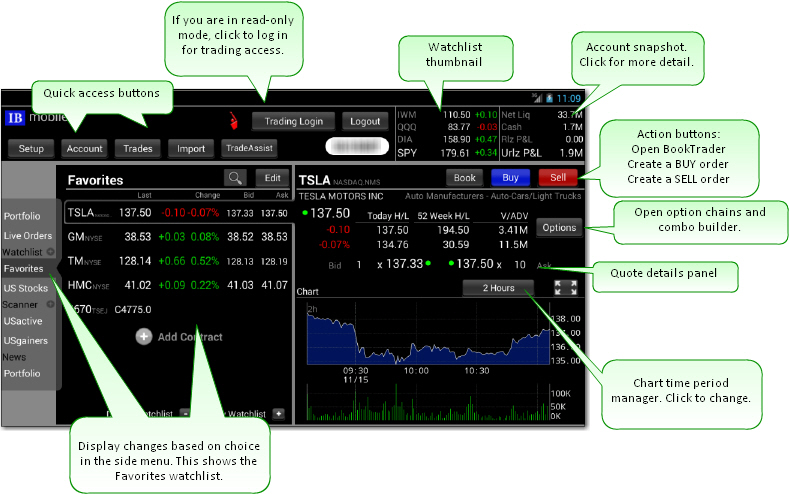
快速进入按钮(Quick Access Buttons)
快速进入按钮让您一次点击进入:
- 设置(Setup) - 进入您的移动TWS配置设置和账户管理。
- 账户(Account) - 查看您的账户余额、保证金、资金和市值。
- 交易(Trades) - 查看您的交易执行。
- 导入(Import) - 从您的IB交易应用程序(App)导入监视列表。
- 交易助手(TradeAssist) - 使用移动交易助手设置市场和账户变化的警报。
退出按钮和账户号
- 点击退出(Logout)按钮退出移动TWS。
- 对个人账户,您的账户号显示在白色文字区域。顾问能够通过点击白色文字区域从账户列表中点选取账户。投资组合和账户余额将和选取的账户号向对应。
缩略图
屏幕上的缩略图部分可显示最多5个代码。点击这个区域可添加、删除或改变代码。
账户一览
账户一览显示的是一个固定格式的您的账户信息。点击该区域可显示展开的完整账户余额信息。
行动按钮(Action Buttons)
在册(Book) - 打开当前底层代码的在册交易者。
左侧菜单面板
左侧菜单面板让您一次点击进入:
- 投资组合(Portfolio) - 查看系统生成的您的头寸、未实现益&损和市值列表。当您点击某个头寸时,详细报价信息将显示在屏幕的右侧。
- 等待定单(Live Orders) – 查看所有待执行定单和他们的定单状态。
- 监视列表(Watchlist) – 查看或编辑预先设定的三个中的任何一个监视列表,或创建您自己的监视列表。
- 市场扫描仪(Market Scanners) – 运行预先设定的两个之一的扫描仪,或从可用的扫描仪类型中选择并使用过滤条件来创建您自己的扫描仪。
投资组合、等待定单、监视列表和市场扫描仪
您从左侧面板中选择的菜单项目出现在这个主屏幕上。在这个区域内查看您的账户投资组合、等待定单、监视列表和市场扫描仪。点击任何代码打开报价详细面板。
报价详细
点击您投资组合、监视列表或市场扫描仪结果中的任何代码在右侧屏幕上查看详情。报价详细包括报价数据;买和卖按钮;头寸详细;客户化图表;和期权、股息和基本面信息。