在账户管理左侧窗格的客户服务部分中点击消息中心图标。
在消息中心窗口中,从列表中选择新建卡片,然后点击创建。
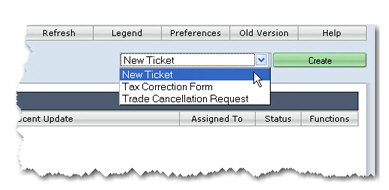
询问IB!窗口出现。
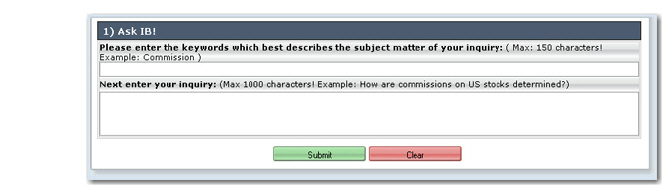
在提供的文本框中输入关于您的查询的信息,然后点击提交。
在上方的文本框内,输入最好地描述您的查询主题的关键词。
在下方的文本框内,输入您想要提交到客户服务的确切问题。
一个选项列表也许能最好地描述您的问题答案。
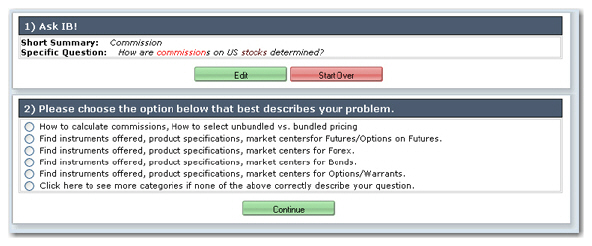
点击最佳选项旁边的单选按钮,然后点击继续。
一个到IB网页的链接列表出现,这些链接包含了与您的查询相关的信息。
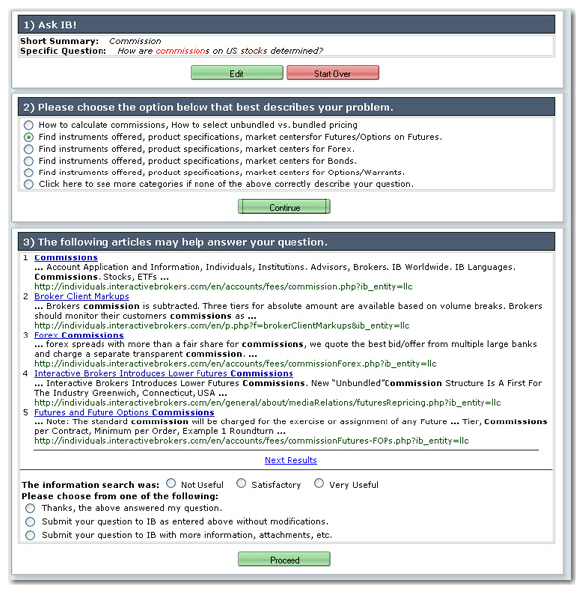
点击链接来显示想要的网页,然后在屏幕底部选择三个单选按钮当中的一个并点击前进。
如果您在提供的链接中找到了针对您的问题的答案,点击谢谢,上述内容回答了我的问题。
如果您没有找到答案并想要提交一张带有您最初的问题的查询卡片,点击按照上面输入的无须修改将您的问题提交至IB。
如果您没有找到答案并想要提交一张带有您最初的问题以及给客户服务的补充信息的查询卡片,点击将您的问题与更多的信息和附件等一起提交至IB。
如果您选择了第二个或第三个单选按钮,新的卡片窗口打开,区域已经用您最初得问题填好了。
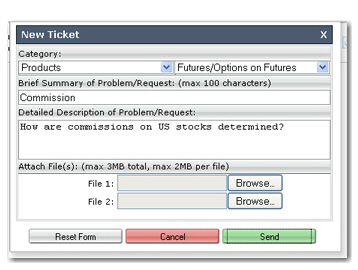
如果需要,为查询选择一个不同的类别和次级类别。类别和次级类别的组合让我们将您的查询传递给对您的特殊问题最擅长或最有经验的IB专家。
在简要总结区域中,修改对您的查询的简要描述。在主消息中心窗口中,这是出现在卡片列表的总结栏中的文本。
在详细描述区域中,修改对问题的详细描述。请提供尽可能详细和完整的信息(例如,确切的日期/时间、交易平台版本等等),因为这样可以让我们准确地搜索您的查询从而给您最好和最快的回复。项目描述区域随着您键入内容而展开,因此不用担心描述您的问题时空间不够用。
可以选择地使用附加文件区域将最多两个文件附加到您的查询。点击浏览按钮来选择您的计算机上的文件。您能够附加总大小不超过3MB的文件,并且您附加的每个文件必须不大于2MB。
点击发送,然后点击确定来忽略出现的确认消息。
您的新查询被列出在卡片子页面上,并带有卡片参考号以及状态新建。从这里,您能够使用功能栏中的图标来查看查询卡片:
|
|
查看 |
查看卡片。 |
|
|
编辑 |
编辑卡片。 |
|
|
关闭 |
关闭卡片。 |
|
|
取消 |
取消卡片。 |


